필요한 부분만
새 파일로.
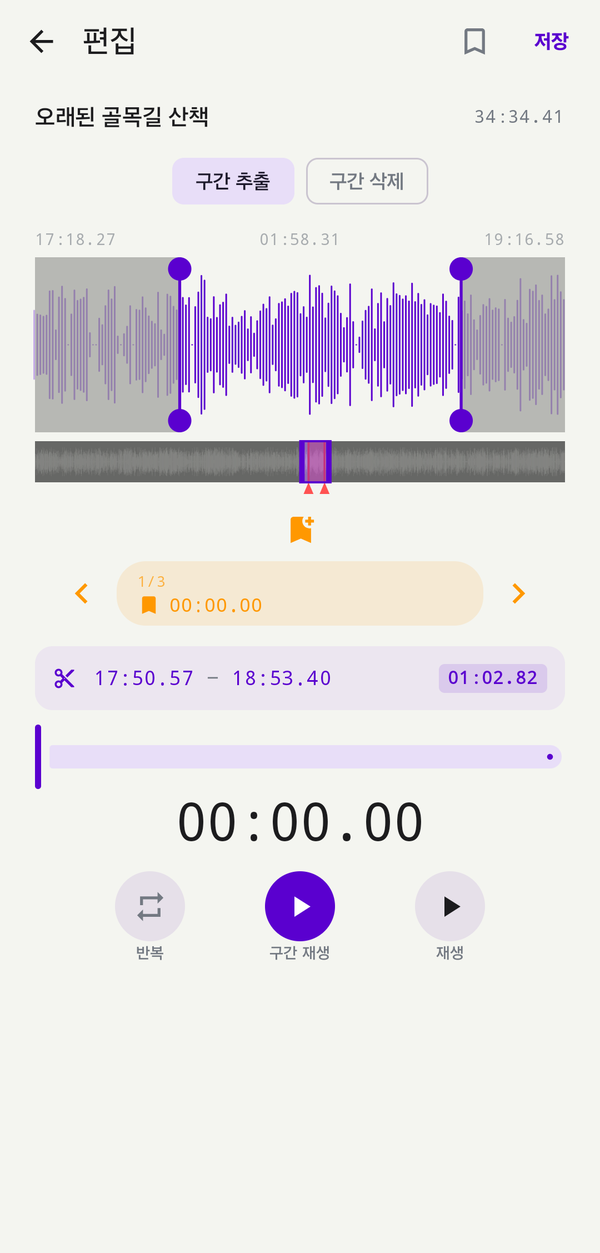
파형을 직접 보며 시작·끝을 정하고, 구간 추출 또는 삭제로 결과를 새 파일에 저장합니다. 원본은 그대로 남아 비교할 수 있습니다.
한눈에본 그대로, 자른 그대로,
본 그대로, 자른 그대로,
저장은 새 파일로.
파형 위 시작·끝 핸들을 잡아 옮기거나, 시·분·초를 직접 입력해 정확한 지점을 지정합니다.
추출 모드는 선택 구간만 새 파일로, 삭제 모드는 선택 구간을 빼고 나머지를 새 파일로 저장합니다. 편집 범위 안에 있던 마커는 함께 따라와 같은 맥락을 유지합니다.
추출 모드는 선택 구간만 새 파일로, 삭제 모드는 선택 구간을 빼고 나머지를 새 파일로 저장합니다. 편집 범위 안에 있던 마커는 함께 따라와 같은 맥락을 유지합니다.
사용법
이 순서로 편집합니다.
01
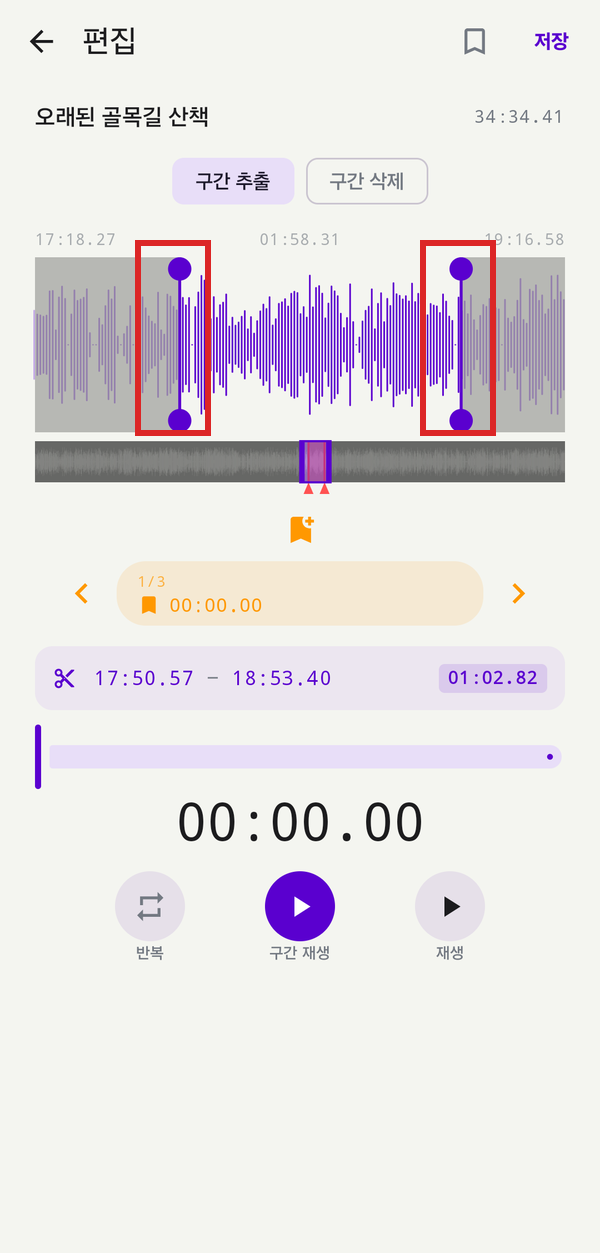
파형 위 시작·끝 핸들 잡기
재생 화면에서 편집 버튼을 누르면 파형이 펼쳐집니다. 좌우 핸들을 드래그해 원하는 구간을 잡아주세요. 핸들 사이의 보라색 영역이 결과에 반영될 부분입니다.
02
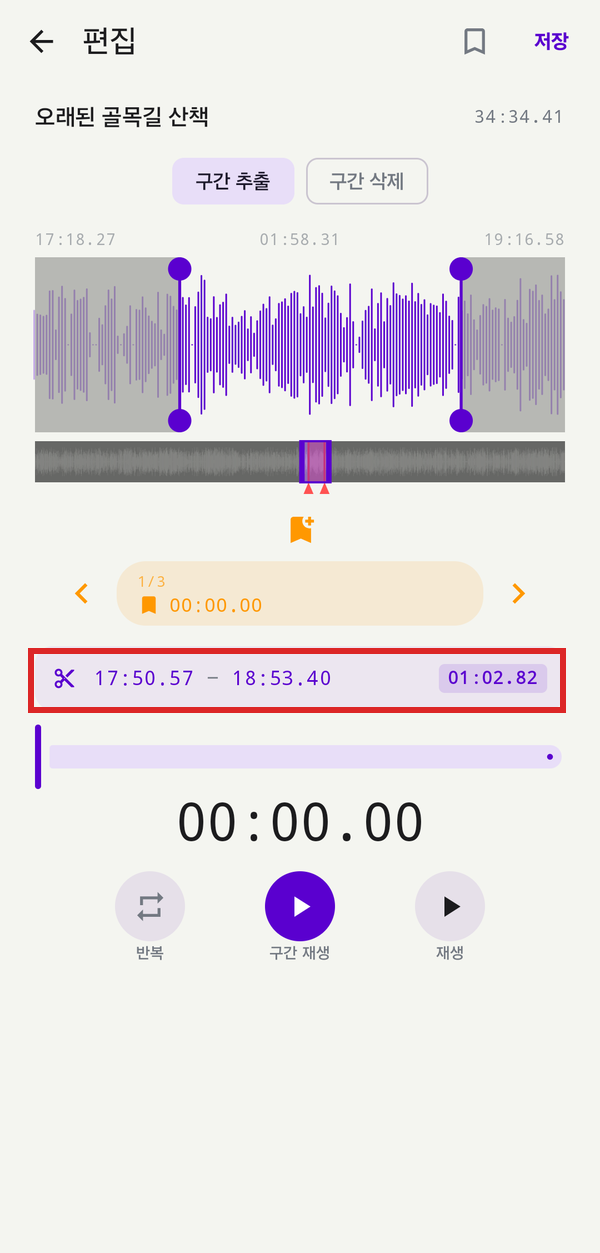
시·분·초로 정확한 지점 지정
핸들로 대략 잡았다면, 파형 아래 가위(✂) 행에서 시간으로 정밀하게 다듬을 수 있습니다.
- 현재 구간 표시 가위 옆에 시작 — 끝 시간, 우측에 선택 길이가 실시간으로 표시됨
- 탭해서 직접 입력 시·분·초·소수점까지 숫자로 입력해 핸들 위치를 정확히 맞출 수 있음
- 권장 흐름 핸들 드래그로 대략 잡고 → 시간 입력으로 보정 → 길이 값으로 결과 분량 확인
03
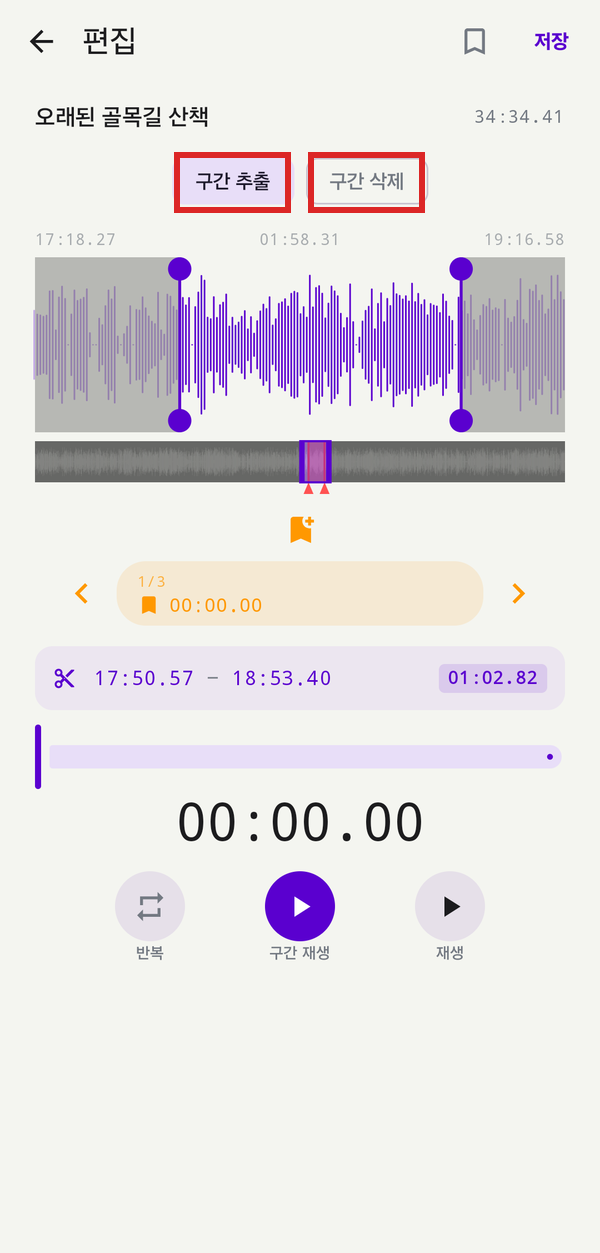
구간 추출 vs 구간 삭제 선택
파형 상단의 두 토글 중 원하는 동작을 고릅니다. 두 모드 모두 결과는 항상 새 파일로 저장되고 원본은 그대로 남습니다.
- 구간 추출 핸들 안쪽만 새 파일로 — 회의의 핵심 발언, 강의 중 한 챕터, 인터뷰의 좋은 답변만 떼어낼 때
- 구간 삭제 핸들 안쪽을 빼고 나머지를 이어 붙여 새 파일로 — 침묵·잡담·잘못 말한 부분을 도려낼 때
- 모드 전환은 즉시 선택 후에도 토글로 다시 바꿀 수 있어 결과를 비교해보고 결정 가능
04
새 파일로 저장 — 원본은 그대로
저장하면 원본 옆에 새 파일이 생깁니다. 결과가 마음에 들지 않으면 언제든 원본을 다시 편집할 수 있습니다.
- 원본 보존 편집 결과는 항상 새 파일로 — 원본은 그대로 남아 비교·재편집이 가능
- 마커 자동 이동 편집 범위 안의 마커는 새 파일로 따라와 맥락과 찾기 지점이 그대로 유지
- 북마크 유지 여부 선택 저장 시 북마크를 새 파일에 그대로 가져올지 한 번 더 결정할 수 있음 — 깔끔하게 시작하고 싶다면 끄고, 위치 표시를 이어가려면 켜기
사양
편집 옵션
편집 모드
구간 추출 · 구간 삭제
지정 방식
파형 핸들 드래그 · HH:MM:SS 직접 입력
마커 보존
편집 범위 내 마커 자동 유지
저장
새 파일 (원본 손실 없음)
지원 포맷
MP3 · WAV · M4A
쓰기 쉽게, 끝까지 편하게.
다운로드·권한 허용 한 번이면, 녹음·정리·백업까지 사용자를 위한 흐름으로 자연스럽게 이어집니다.