긴 녹음에서도,
그 순간만 다시.
녹음 중 표시한 마커와 분류용 태그로, 핵심 순간을 남기고 정리합니다.
한눈에찍어 두기, 분류하기, 공유하기.
찍어 두기, 분류하기, 공유하기.
마커가 만드는 흐름.
회의 중 결정 사항, 강의의 시험 출제 포인트, 인터뷰의 인용 문장 — 핵심 순간에 마커와 라벨을 남기세요. 끝난 뒤에는 태그로 분류해 둡니다.
마커가 담긴 파일은 그대로 공유할 수 있어, 받는 사람도 같은 위치로 바로 이동합니다.
마커가 담긴 파일은 그대로 공유할 수 있어, 받는 사람도 같은 위치로 바로 이동합니다.
사용법
세 단계로 마커를 활용합니다.
01
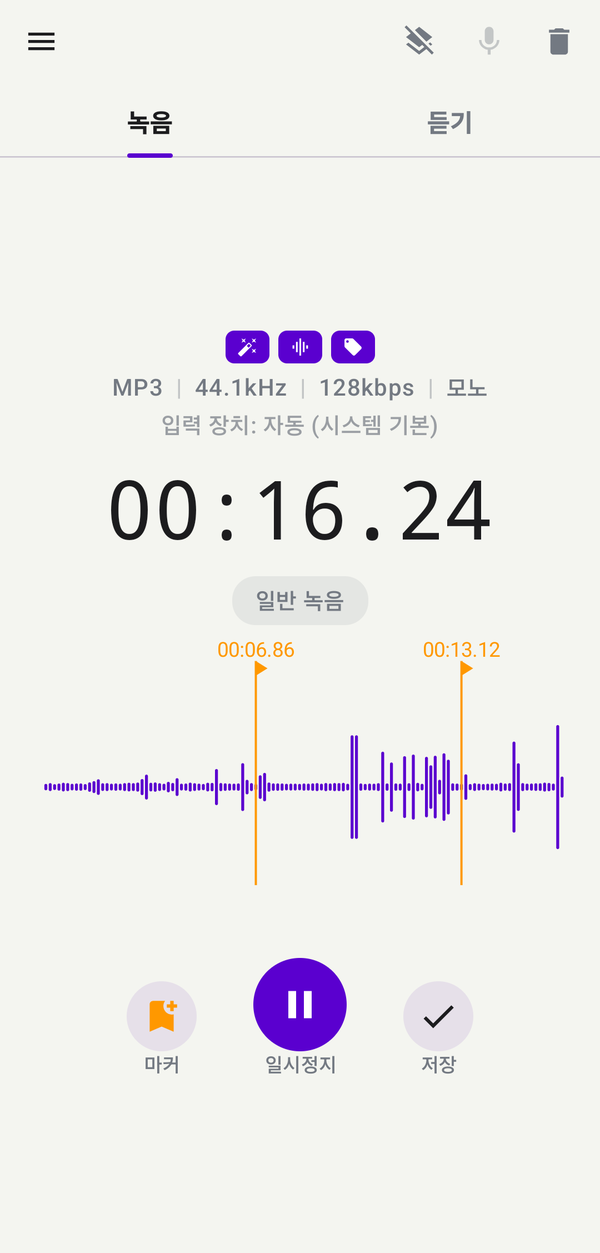
녹음 중 마커 추가
녹음 화면, 알림창, 잠금화면, 플로팅 버튼 — 어느 위치에서도 마커 버튼을 눌러 핵심 순간을 표시할 수 있습니다.
라벨 입력 옵션을 켜면 추가 시 짧은 설명도 함께 남길 수 있습니다.
라벨 입력 옵션을 켜면 추가 시 짧은 설명도 함께 남길 수 있습니다.
02
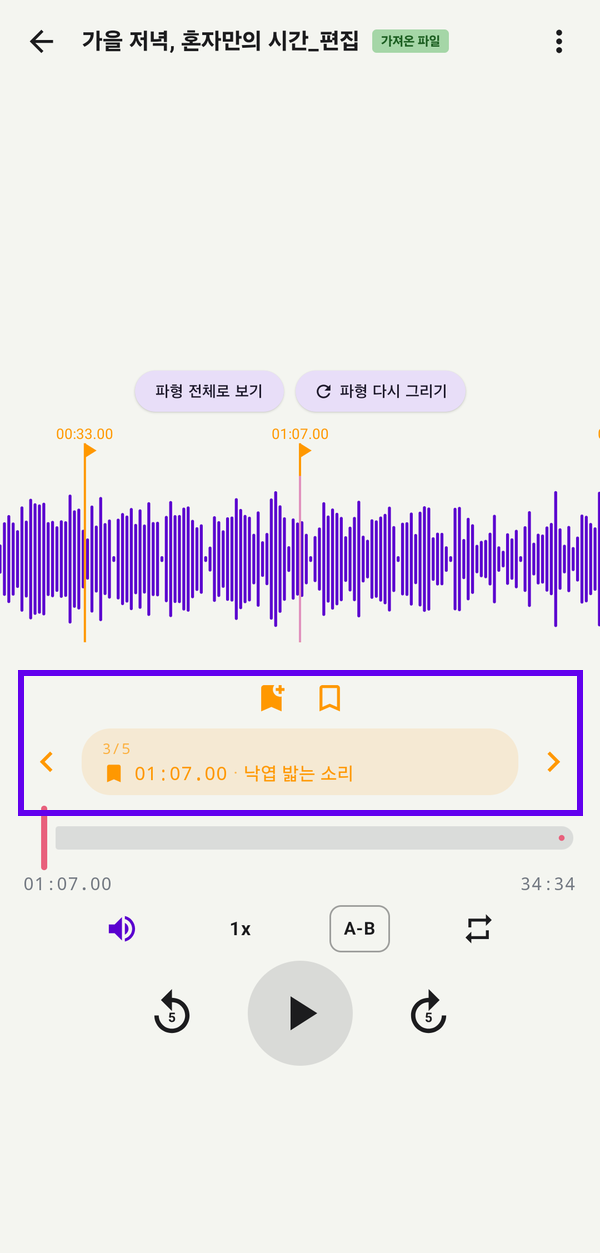
재생 화면에서 마커 편집·이동
재생 중 마커 버튼으로 현재 위치에 마커를 더하거나, 시간을 직접 입력해 정확한 지점을 지정할 수 있습니다. 마커 목록에서 라벨을 수정하거나 다른 시점으로 옮기는 것도 가능합니다.
03
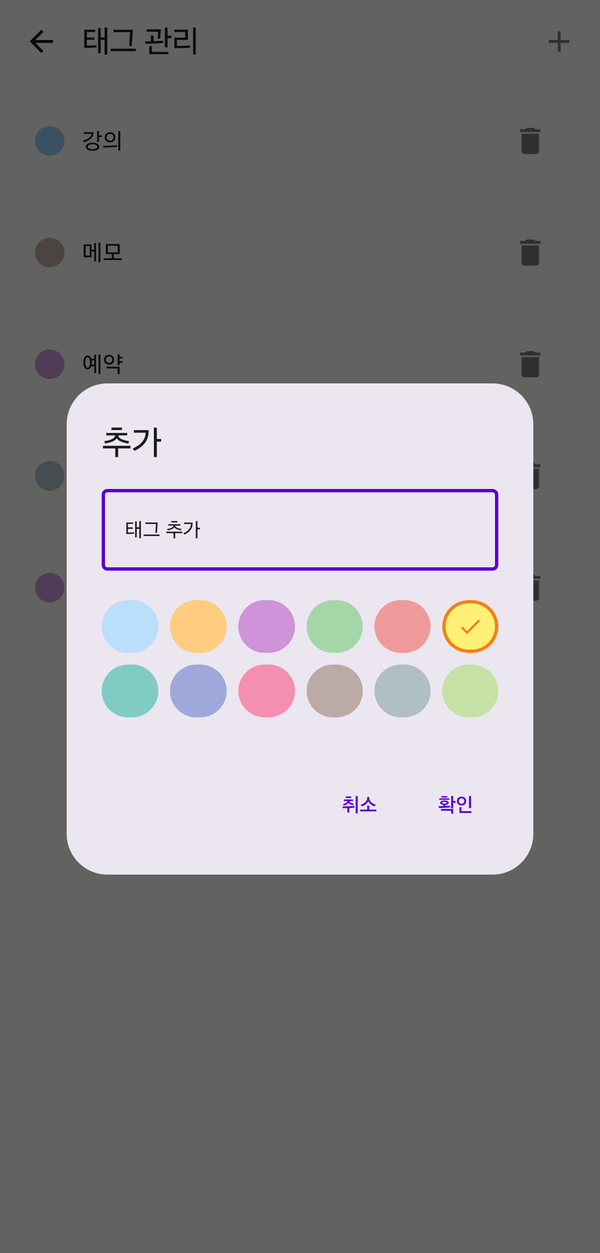
태그로 분류 — 색상 라벨
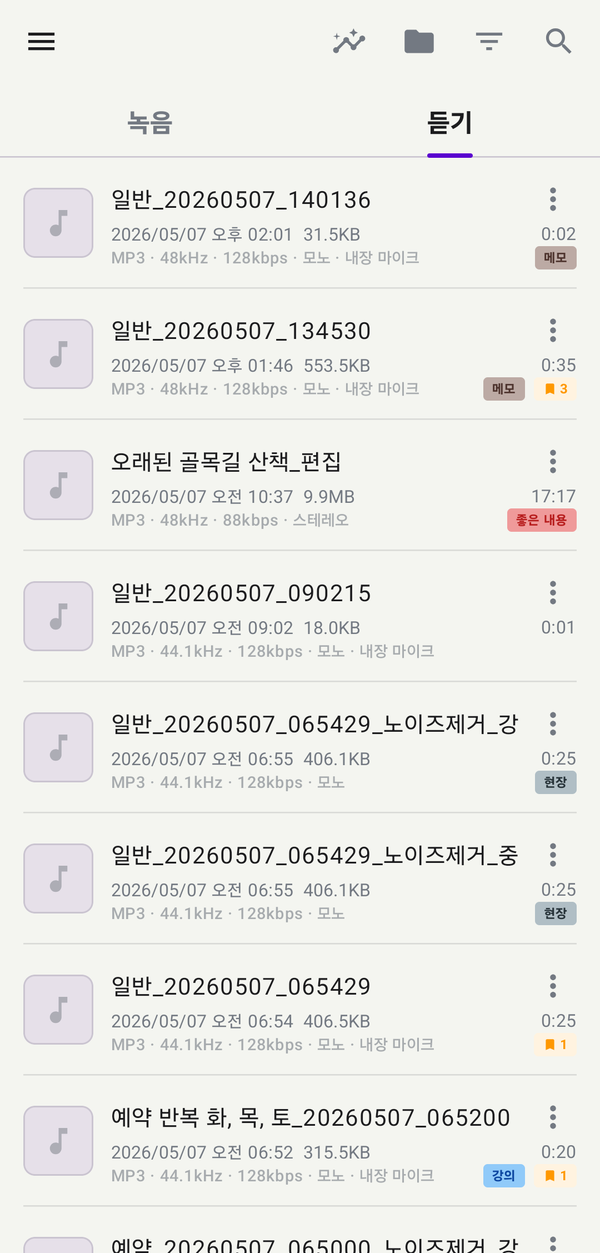
태그는 이름과 색상을 함께 가집니다. 새 녹음에 자동으로 붙는 기본 태그를 정해 두면 정리 시간이 더 줄어듭니다. 태그 관리 화면에서 태그를 추가·수정·삭제할 수 있습니다.
사양
마커·태그 옵션
마커 지원 포맷
MP3 · WAV · M4A
마커 추가 위치
녹음 화면 · 알림 · 잠금화면 · 플로팅
라벨
추가 시 입력(옵션 토글) · 사후 편집 가능
태그
이름 + 색상 · 무제한 + 기본 태그 자동 부여
공유
마커 포함 그대로 공유
쓰기 쉽게, 끝까지 편하게.
다운로드·권한 허용 한 번이면, 녹음·정리·백업까지 사용자를 위한 흐름으로 자연스럽게 이어집니다.